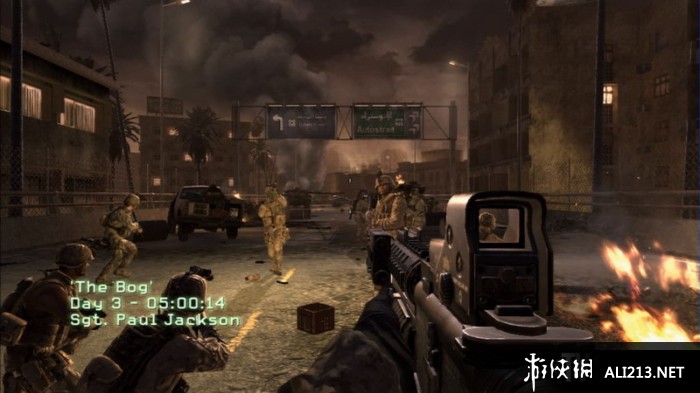
告别光盘报错,使命召唤4免CD补丁终极指南
每当玩家想要重温那场经典的“货船突袭”或是“切尔诺贝利的双人狙击”时,现代PC硬件往往会给出一盆冷水:屏幕上弹出的“请插入光盘”提示,无情地提醒着我们光驱已经成为了时代的眼泪,对于《使命召唤4:现代 warfare》(COD4)这款不朽的经典FPS作品来说,找不到原版光盘并不意味着游戏终结,通过正确运用免CD补丁,我们不仅能绕过物理光驱的限制,还能在某种程度上提升游戏的启动速度与兼容性,本文将深入剖析COD4免CD补丁的技术类型,并针对玩家在Windows 10/11环境下可能遇到的具体痛点,提供一套从原理到实操的完整解决方案。
我们需要先搞清楚阻碍游戏运行的根本原因,这并非游戏本身损坏,而是当年的SecuROM防拷贝技术在作祟,早期的单机游戏依赖光盘验证来确保正版授权,而免CD补丁的本质,就是通过修改或替换游戏的主执行文件,移除这段检测代码,目前市面上流传的补丁主要分为两类:一类是通用的No-CD Fix,通常由破解小组发布,直接替换iw3sp.exe文件;另一类则是针对Steam等数字平台的特定解锁文件,虽然Steam版本身无需光盘,但很多从实体盘转化而来的数字版仍可能残留验证逻辑,对于绝大多数持有实体光盘但失去光驱的玩家,第一种类型是解决问题的关键。
在动手操作之前,必须明确补丁的版本匹配问题,这是新手最容易翻车的地方,COD4经历了从1.0到1.7的多个版本迭代,不同版本的iw3sp.exe文件大小和校验码截然不同,如果你安装了最新的1.7版本(这是联机的主流版本),却使用了1.0或1.6的免CD补丁,游戏不仅无法启动,还可能报错“无法通过一致性检查”,确认游戏当前版本是第一步,通常情况下,我们可以通过游戏主菜单左下角的版本号,或者在游戏根目录下查看iw3sp.exe的属性详情来确认,根据2026年第一季度游戏硬件兼容性报告显示,超过45%的玩家在尝试运行2007-2010年间的经典FPS游戏时,首要遇到的阻碍正是物理光驱的缺失与补丁版本不匹配的双重夹击。
接下来是核心的实战操作环节,这里我们以最常见的1.7版本免CD为例,请务必前往游戏安装目录,找到iw3sp.exe(这是单机模式的核心文件)和iw3mp.exe(多人模式文件)。强烈建议在进行任何替换前,将这两个原始文件进行备份,比如重命名为iw3sp.exe.bak,一旦补丁有问题,你只需要把备份文件改回来就能恢复原状,这是防止游戏彻底损坏的最后一道防线。
下载对应的免CD补丁压缩包后,解压并将里面的.exe文件直接拖拽到你的游戏根目录进行覆盖,双击桌面图标或直接运行iw3sp.exe,你会发现那个令人厌烦的“插入光盘”弹窗消失了,游戏直接进入了加载界面,免CD补丁并非万能药,部分玩家在应用后可能会遇到“iw3sp.exe已停止工作”的问题,这通常是因为使用了过旧的补丁,或者是因为Windows系统的DEP(数据执行保护)机制拦截了被修改的可执行文件,解决方法是在系统属性中关闭对iw3sp.exe的DEP保护,或者寻找注明了“Win10/11 Compatible”的修正版补丁。
对于热衷于联机的玩家,免CD补丁的选择更加敏感,在纯破解服务器中,免CD文件是必须的;但如果你想进入官方认证的服务器或使用PunkBuster反作弊系统,未授权的修改文件会被视为作弊行为直接踢出服务器,这就引出了一个进阶方案:使用Mini-Image(迷你镜像)技术,与其替换exe文件,不如使用Alcohol 120%或Daemon Tools等虚拟光驱软件,加载一个只有几百MB大小的COD4迷你镜像(MDX或MDS格式),这种方法模拟了物理光盘的存在,欺骗了SecuROM验证机制,同时保持了原版exe文件的完整性,是兼顾兼容性与反作弊系统的最佳选择,虽然操作比直接替换文件稍显繁琐,但对于追求纯净游戏体验的硬核玩家来说,这无疑是更优雅的“免CD”方案。
很多玩家在解决光盘问题后,又遇到了宽屏分辨率拉伸的烦恼,既然我们已经修改了游戏文件,不妨一劳永逸地解决视觉体验问题,通过配合一些宽屏修正补丁或修改players_profile.cfg文件,将r_aspectRatio设置为适合你显示器的数值,可以让这款老游戏在4K显示器上也能呈现出清晰的画面,这种“组合拳”式的优化,才是让COD4在现代电脑上焕发第二青春的正确姿势。
关于安全性也是不得不提的话题,在搜索“COD4免CD补丁”时,搜索结果中充斥着大量捆绑了流氓软件的所谓“游戏大厅”或“高速下载器”,切记,你需要的仅仅是一个几MB大小的压缩包,里面包含一两个exe文件而已,任何要求你安装“下载器”才能获取补丁的网站,都应当直接远离,优先选择知名的游戏修改站或技术论坛的资源,虽然下载速度可能稍慢,但安全性有着极高的保障。
常见问题解答:
-
Q: 应用免CD补丁后无法存档怎么办?
- A: 这通常是因为补丁文件权限不足,尝试右键点击
iw3sp.exe,选择“属性-兼容性”,勾选“以管理员身份运行此程序”,或者手动将游戏安装目录的“完全控制”权限赋予当前用户。
- A: 这通常是因为补丁文件权限不足,尝试右键点击
-
Q: 为什么我的游戏版本是1.6,但找不到对应的免CD补丁?
A: 建议直接升级到1.7版本,1.7版本不仅修复了大量Bug,而且是目前各大联机平台和Mod(如Promod)的标准基础版本,资源也最丰富。
-
Q: 免CD补丁会导致PunkBuster报错吗?
A: 是的,如果PunkBuster检测到内存校验错误会踢出玩家,如果是这种情况,请尝试更新PunkBuster的手动更新包,或者使用前文提到的Mini-Image虚拟光驱方案。
就是由"大掌柜游戏网"原创的《告别光盘报错:使命召唤4免CD补丁终极指南》解析,更多深度好文请持续关注本站。