《剑星》PC版Demo卡顿救星!自动保存卡壳?破解攻略大揭秘
113
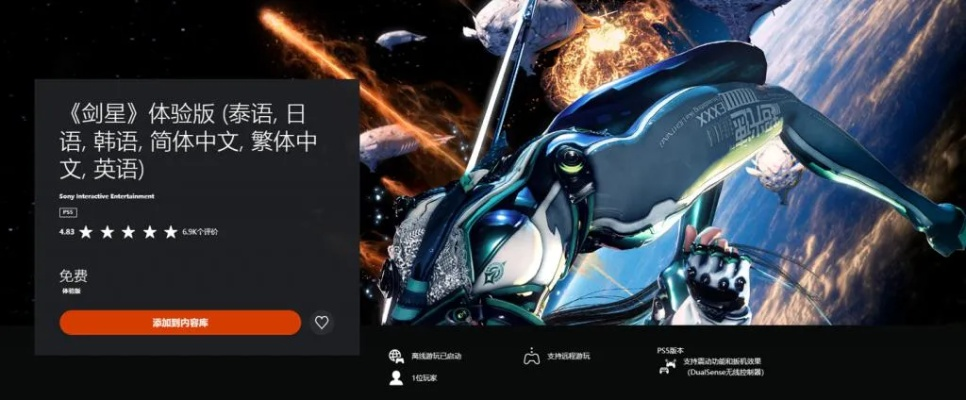
《剑星》PC版Demo自动保存卡顿问题解决攻略
在体验《剑星》PC版Demo时,你是否遇到过自动保存时出现的卡顿问题?这无疑影响了游戏的流畅体验。别担心,今天大掌柜游戏攻略网将为你带来由“axbxsd”分享的《剑星》PC版Demo自动保存卡顿的解决方法,让你轻松告别卡顿烦恼。
今天,Steam上的《剑星》DEMO正式开放下载,许多玩家在体验游戏时发现,刚进入游戏时会出现短暂的卡顿,这通常是由于游戏正在载入档案。随着时间的推移,卡顿问题愈发明显,尤其是在自动保存时,每次都会出现3~5秒的卡顿,这无疑影响了游戏的乐趣。
卡顿原因及解决方法
经过调查,发现卡顿问题主要是由Windows Defender引起的。由于游戏进入时自动开启了请勿打扰功能,因此没有发现到被封锁的通知。解决方法如下:
1. 点击进入Windows安全性设置。
2. 在左侧菜单中,选择“病毒与威胁防护”。
3. 在“病毒与威胁防护设置”中,找到“受控资料夹存取权”。
4. 点击“允许应用程序通过受控资料夹存取权”。
5. 在弹出的窗口中,添加《剑星》DEMO的路径,例如:C:\Program Files (x86)\Steam\steamapps\common\StellarBladeDemo\SB\Binaries\Win64\SB-Win64-Shipping.exe。
6. 如果不知道路径,可以打开游戏,在任务管理器中找到《剑星》进程,右键点击选择“打开文件位置”,即可找到游戏路径。
操作步骤详解
1. 打开《剑星》DEMO,进入游戏。
2. 在任务管理器中找到《剑星》进程,右键点击选择“打开文件位置”。
3. 找到游戏路径,复制粘贴到“允许应用程序通过受控资料夹存取权”的窗口中。
4. 点击“添加”,然后点击“确定”。
5. 重启游戏,体验流畅的《剑星》DEMO。
通过以上步骤,相信你已经成功解决了《剑星》PC版Demo自动保存卡顿的问题。现在,你可以尽情享受游戏带来的乐趣了。
以上就是大掌柜游戏攻略网原创的《剑星》PC版Demo自动保存卡顿问题解决攻略解析,更多深度好文请持续关注本站。