《漫威蜘蛛侠》PC画质调优指南
77
2
《漫威蜘蛛侠》PC版画面设置攻略:优化你的游戏体验
《漫威蜘蛛侠》自上市以来,凭借其精美的画面和丰富的游戏内容,赢得了无数玩家的心。每个游戏在刚推出时都难免会遇到一些优化问题。今天,就让我们跟随“580大队长”的脚步,一起来探索《漫威蜘蛛侠》PC版的画面设置技巧,让你的游戏体验更加顺畅。
《漫威蜘蛛侠》一经推出就饱受各大玩家的喜爱,但每个游戏刚推出之际都会有些优化的问题,下面请看“580大队长”带来的《漫威蜘蛛侠》PC版画面设置推荐,希望能帮到大家。
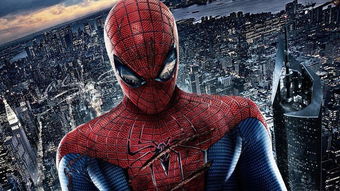
画面设置详解:提升视觉体验的关键
在《漫威蜘蛛侠》中,画面设置对于提升游戏体验至关重要。以下是一些推荐的画面设置,帮助你打造最佳视觉效果。
1. 分辨率调整:确保你的游戏分辨率设置在最高可接受的范围内。这通常取决于你的显卡性能。
2. 抗锯齿设置:开启抗锯齿功能可以减少画面锯齿感,提升画面平滑度。根据你的显卡性能,可以选择适当的抗锯齿模式。
3. 阴影质量:阴影是游戏画面中不可或缺的一部分,但过高的阴影质量可能会影响帧率。根据你的需求,适当调整阴影质量。
4. 纹理质量:纹理质量直接影响游戏画面的细腻程度。根据你的显卡性能,选择合适的纹理质量设置。
5. 特效设置:特效设置包括环境光遮蔽、反射等,这些设置可以增强游戏的真实感。但请注意,过高的特效设置可能会降低帧率。
6. 垂直同步:开启垂直同步可以避免画面撕裂,但可能会降低帧率。根据你的需求,选择开启或关闭。
7. 动态分辨率:动态分辨率可以在保持流畅游戏体验的自动调整画面分辨率。
优化设置,享受极致游戏体验
通过以上设置,你可以在《漫威蜘蛛侠》中享受到更加流畅、逼真的游戏画面。记住,根据你的硬件配置和游戏需求,适当调整这些设置,以获得最佳的游戏体验。希望这些建议能够帮助你解决《漫威蜘蛛侠》PC版的一些画面优化问题。