赛博朋克2077TweakDB报错解决
58
7
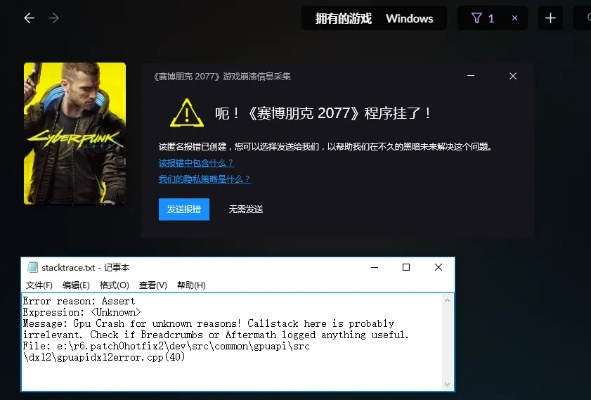

《赛博朋克2077:往日之影》TweakDB报错解决攻略,轻松解决游戏启动难题!
许多玩家在体验《赛博朋克2077:往日之影》时,都遇到了TweakDB报错的问题,导致游戏无法正常打开。别担心,今天就来为大家分享一位玩家“klph”带来的解决方法,希望能帮助到有同样困扰的你。
你需要找到游戏目录下的Cyberpunk 2077\r6\cache文件夹,里面包含两个文件:tweakdb.bin和tweakdb_ep1.bin。接下来,将这两个文件全部复制并覆盖到子目录Cyberpunk 2077\r6\cache\modded中。注意,覆盖时可能会出现一个文件提示已存在,这是因为新目录文件转移不全,导致无法读取到完整的数据。
还有一个可选的操作。你可以右键点击根目录下的REDprelauncher.exe,选择属性,然后在兼容性选项中勾选“以管理员身份运行”和“兼容模式”。这样做的目的是为了确保游戏在运行时能够获得足够的权限和兼容性支持。
完成以上步骤后,就可以尝试开始游戏了。相信经过这些操作,TweakDB报错的问题应该能够得到解决。
总结一下,解决《赛博朋克2077:往日之影》TweakDB报错的方法主要包括以下几步:
1. 找到Cyberpunk 2077\r6\cache文件夹,复制tweakdb.bin和tweakdb_ep1.bin文件。
2. 将这两个文件覆盖到子目录Cyberpunk 2077\r6\cache\modded中。
3. 可选:右键点击REDprelauncher.exe,选择属性,勾选“以管理员身份运行”和“兼容模式”。
4. 开始游戏,享受游戏乐趣。
希望这篇攻略能够帮助你解决TweakDB报错问题,让你能够顺利畅玩《赛博朋克2077:往日之影》!