《赛博朋克2077》直播攻略:开启教程核心步骤
《赛博朋克2077》直播模式详解:轻松开启,规避风险
对于热衷于直播的UP主和主播来说,《赛博朋克2077》的直播模式无疑是一个福音。通过开启直播模式,可以有效屏蔽部分内容,让直播过程更加顺畅。下面,我们就来详细了解一下《赛博朋克2077》直播模式的注意事项和开启教程。
直播模式概述
1. 开播前,请务必按照以下教程进行相关设置,以确保主播的正常直播。
2. 直播过程中,请注意规避违规画面。一旦出现违规画面,斗鱼官方将按照直播规范进行处理。
3. 由于无法调用直播模式,禁止使用主机版本(XBOX ONE, XBOX SERIES S | X, PS4, PS5)的《赛博朋克2077》进行直播。
直播模式常见问题解答
(1)什么是《赛博朋克2077》的直播模式?
直播模式是一种仅针对直播环境的特殊模式。在此模式下,主播可以在符合直播平台规则和内容守则的前提下直播《赛博朋克2077》。
(2)直播模式支持哪些平台?
《赛博朋克2077》直播模式仅支持从GOG.COM、Steam和Epic购买的游戏版本。
(3)如何确认直播模式已正确生效?
当直播模式正确生效时,带有“直播模式”字样的水印会始终在游戏屏幕顶部中央。
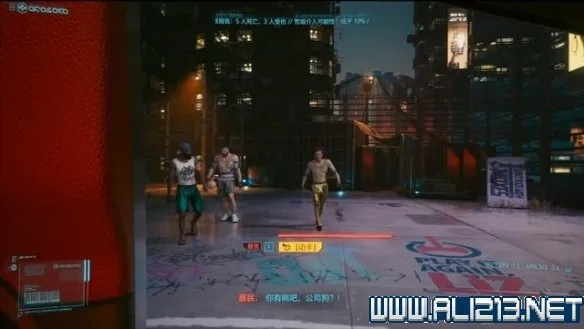
(4)直播模式如果没有正确生效该怎么办?
请关闭游戏,参照《赛博朋克2077》直播模式使用说明,确认启动参数已经被正确配置后再开启直播。
(5)我能在单独游玩时关闭直播模式吗?
可以。只需将安装步骤中提及的启动参数删除即可关闭直播模式。请注意下次开播前需要重新按照使用说明加入启动参数。
直播模式使用说明
以下为不同平台下开启直播模式的详细步骤:
GOG平台
1. 双击GOG Galaxy图标启动,登录您的帐密后进入GOG Galaxy客户端。
2. 点击界面左侧“拥有的游戏”菜单项后选择《赛博朋克2077》。
3. 点击右上侧“选项图标”,并在菜单项中先后选择“安装管理”以及“设置”后调出设置窗口。
4. 在设置弹窗中,勾选“自定义可执行文件/参数”后,显示可执行文件设定组。
5. 点击“复制”复制出一个新的可执行文件设定组,并在参数栏位添加 -region=streaming字段后点选将其设置成默认可执行文件,点击OK按钮后完成设置。
6. 点击屏幕正上方“开始游戏”按钮进入《赛博朋克2077》,在直播安全配置条件下,游戏界面正上方会始终显示直播模式字样。
Steam平台
1. 双击STEAM图标启动,登录您的帐密后进入STEAM客户端。
2. 点击菜单栏“库”选项,鼠标右键点击游戏列表中的《赛博朋克2077》并点开“属性…”菜单项。
3. 在属性窗口中选择“设置启动选项…”。
4. 在弹窗输入框中添加-region=streaming字段后点击确认。
5. 点击“开始游戏”按钮进入《赛博朋克2077》,在直播安全配置条件下,游戏界面正上方会始终显示直播模式字样。
Epic平台
1. 双击EPIC图标启动,登录您的帐密后进入EPIC客户端。
2. 确定您的游戏库里拥有《赛博朋克2077》后点击左下侧“设置”选项。
3. 在设置窗口中向下滚动菜单列选择《赛博朋克2077》游戏,勾选“额外命令行参数”后在输入框中添加-region=streaming字段后返回。
4. 点击《赛博朋克2077》图标下“启动”按钮进入,在直播安全配置条件下,游戏界面正上方会始终显示直播模式字样。
以上就是大掌柜游戏攻略网原创的《赛博朋克2077》直播模式解析,更多深度好文请持续关注本站。