《三角洲行动》卡顿掉帧?5招轻松解决!
102
3
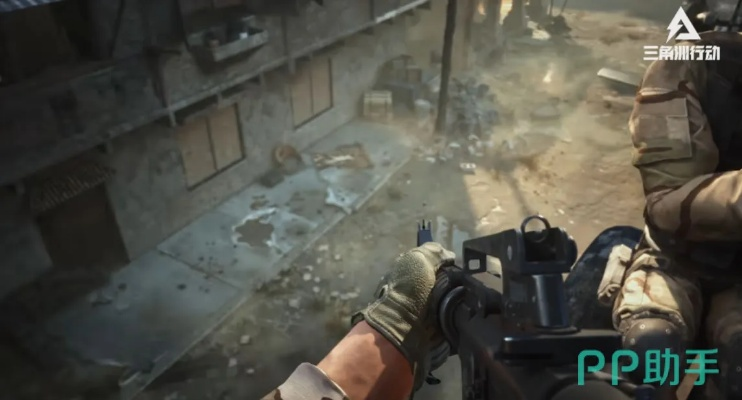
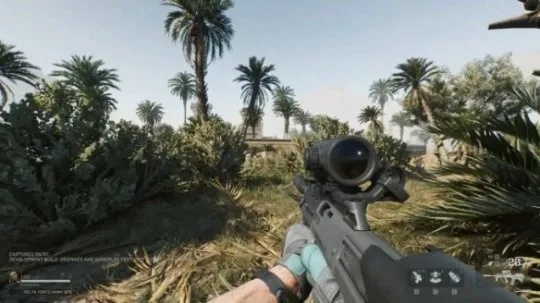
《三角洲行动》卡顿掉帧解决攻略:全方位优化技巧分享
在享受《三角洲行动》带来的刺激战斗体验时,卡顿掉帧无疑会严重影响游戏体验。下面,由“马上神枪手”为大家带来详细的卡顿掉帧解决方法,助你畅玩无阻。游戏外调试
1. 调整游戏属性:鼠标右键点击《三角洲行动》,选择“属性”→“兼容性”,勾选“禁用全屏优化”,然后点击“应用”和“确定”。这一操作可以有效改善帧率不稳定的问题。 2. N卡控制面板调节:鼠标右击桌面空白处,选择“英伟达(NVIDIA)控制面板”,选择“桌面”,然后点击“启动开发者设置”。接着,在左侧选择“通过浏览调整图像设置”,使用“高级3D图像”应用后,进入“管理3D设置”。 - 在全局设置下,调整以下选项: - OpenGL/DX兼容性:优先性能、OpenGL、渲染、GPU:选择你的显卡、Vulkan/OpenGL、现行方法:优先本机、三重缓冲:关、低延时模式:开、各项异性过滤:应用程序控制的后台应用程序最大帧率:关。 - 平滑处理全部选关闭、电脑管理模式:最高性能优先、监视器技术:固定刷新。 - 着色器缓存大小:无限制、两个纹理过滤选择关闭、纹理过滤负LOD偏移:允许、纹理过滤质量:高质量、线程优化:开、虚拟现实可变...:关、虚拟现实预渲染帧数:1、首选刷新率:应用程序控制。 - 显示设置中,调整分辨率和刷新率至最高,并选择使用英伟达(NVIDIA)颜色设置。 - 在显示设置中,调整桌面颜色深度为最高(32位)、输出颜色深度改为12bpc、输出颜色格式改为RGB、输出动态范围改为完全。然后在调整桌面颜色设置中,将数字颜色格式调高至60%左右,但不要调得太高,以免长时间对眼睛造成不适。游戏内设置
进入《三角洲行动》后,在设置中打开视频设置,进行以下调整: - 显示模式:改为无边框窗口 - 帧数上限:选择不受限 - 关闭垂直同步 - 分辨率和屏幕刷新率:调为最高 - 视角范围:默认FOV按照个人习惯调整(推荐100-120,体验最佳) - 载具第三人称视野:按照个人习惯调整 - 瞄准镜内放大:关闭 - 基础画质中的武器动态模糊:关闭 - 反射质量:调为低 - 纹理过滤质量:调为极致 - 关闭环境屏蔽质量 - 粒子效果和扭曲质量:调为低 - 场景细节和场景视距:设置成高 - 高级画质中的聚焦景深:关闭(可按个人习惯调整,影响不大) - 全局光照质量和着色器质量:改为低 - 纹理质量:调为极致 - 流送质量:低 - 阴影质量:低 - 阴影贴图分辨率:低 - 后处理质量:改为高(亮度拉高,看得清,对画面无影响) - 体积雾质量:调为低 - 动画质量:按个人习惯调整(喜欢看开场动画的可以调为极致,对游戏无影响) - 超分辨率:关闭超分辨率方法(根据个人喜好,有些朋友开了DLSS帧率可以跑得高,但开了DLSS有延迟) - 分辨率质量:改为质量优先 - NVIDIA REFLEX低延迟:改为增强设置推荐
- 可以打开音频的HRTF(不影响游戏帧率和画面质量,但可以增加游玩体验) - 将空中自动翻越打开(避免空中翻越时老寒腿) - 把全战场模式中的随视角转打开(可以更好地辨别方向) - 优先放入安全箱的单格价值稍微调高一些(摸到大金后直接塞入保险箱,避免人才两空) - 受击关闭背包也可以打开(舔包被打能马上反应过来) 更多相关内容请关注:三角洲行动专区。《光与影33号》西蒙轮椅攻略:高效打法解析,掌握技巧轻松通关