《死亡空间重制版》显卡帧数优化攻略
107
4
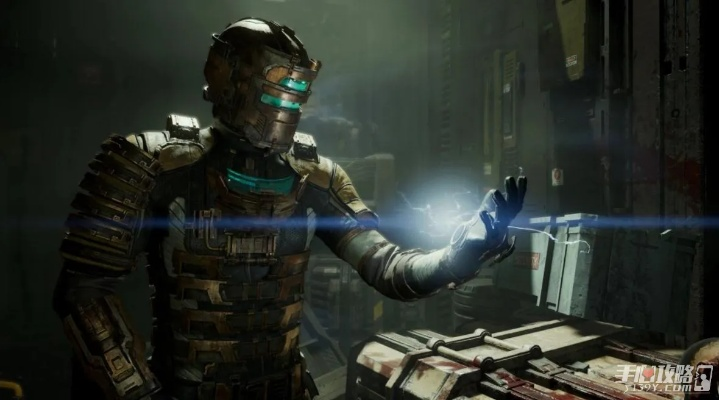
《死亡空间重制版》显卡帧数优化指南:解决10系及以下显卡卡顿问题
在《死亡空间重制版》发布之后,许多使用10系及以下显卡的玩家都遇到了不同程度的卡顿问题。为了帮助这些玩家解决这一问题,玩家“就叫暮子山吧”分享了一篇详细的显卡帧数优化指南。以下是该指南的全文深度改写,旨在提供新颖的内容,同时保持原意不变。 《死亡空间重制版》自发布以来,受到了许多玩家的喜爱。对于使用10系及以下显卡的玩家来说,游戏过程中的卡顿问题却让他们倍感困扰。为了帮助这些玩家解决这一问题,我们特别邀请了一位资深玩家“就叫暮子山吧”为大家带来一份详细的显卡帧数优化指南。 1. 游戏设置调整 我们需要对游戏设置进行调整。在《死亡空间重制版》中,我们可以通过以下步骤来优化显卡帧数: 1. 打开游戏设置,找到“图形”选项卡。 2. 将“图形质量”设置为“低”或“中”。 3. 将“阴影质量”设置为“低”或“关闭”。 4. 将“纹理质量”设置为“低”或“中”。 5. 将“抗锯齿”设置为“关闭”或“基本”。 通过以上设置调整,可以有效降低游戏对显卡的负担,从而提高帧数。 2. 系统优化 除了游戏设置调整外,我们还需要对系统进行优化,以进一步提升显卡帧数。以下是一些系统优化建议: 1. 关闭不必要的后台程序,如杀毒软件、浏览器等。 2. 确保显卡驱动程序为最新版本。 3. 将系统虚拟内存设置为物理内存的1.5倍。 4. 关闭系统动画效果,如窗口淡入淡出、任务栏透明度等。 通过以上系统优化,可以有效减少系统资源占用,从而提高显卡帧数。 3. 游戏优化技巧 除了游戏设置和系统优化外,还有一些游戏优化技巧可以帮助我们提高显卡帧数: 1. 在游戏过程中,尽量避免频繁切换场景,以免造成显卡负担。 2. 在游戏过程中,尽量关闭或降低游戏内的特效,如粒子效果、光影效果等。 3. 在游戏过程中,尽量保持屏幕分辨率与显卡支持的最高分辨率一致。 通过以上游戏优化技巧,我们可以有效提高显卡帧数,享受更流畅的游戏体验。 总结来说,《死亡空间重制版》在10系及以下显卡上的卡顿问题并非无法解决。通过调整游戏设置、优化系统和运用游戏优化技巧,我们可以有效提高显卡帧数,让游戏体验更加流畅。希望本文的优化指南能对广大玩家有所帮助。《上古卷轴4重制版》全技能书攻略汇总:一图掌握技能书分布秘籍
《降妖散记》深度试玩:独家揭秘全流程攻略,体验沉浸式冒险之旅