巫师3低配画面设置,如何优化?
60
1
《巫师3》次世代低配电脑画面设置攻略:轻松提升游戏体验
在次世代游戏大潮中,《巫师3》的次世代版本以其更加细腻的画面效果吸引了众多玩家的目光。对于配置较低的电脑来说,如何设置画面以达到最佳效果,成为了许多玩家关心的问题。今天,就让我们跟随“我命涔丶”的分享,一起探索《巫师3》次世代低配电脑的画面设置技巧,让你的游戏体验更加畅快。《巫师3》次世代版本在画面上进行了大幅提升,但这也意味着对电脑配置的要求更高。如果你是低配电脑用户,那么以下设置将帮助你优化游戏画面,享受更流畅的游戏体验。
我们需要进入《巫师3》次世代版本的设置菜单。在“图形”选项中,我们可以找到影响画面表现的关键设置。
1. 分辨率:选择一个适合你电脑的分辨率,过高或过低的分辨率都会影响游戏体验。
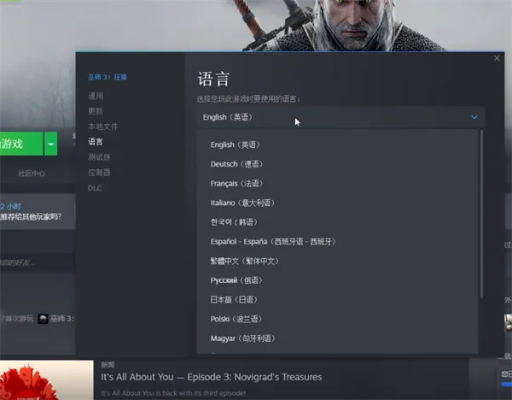
2. 纹理质量:将纹理质量设置为“中等”或“低”,可以显著降低对显卡的要求。
3. 阴影质量:关闭或降低阴影质量,可以减少对显卡的压力。
4. 反射质量:关闭或降低反射质量,同样可以降低对显卡的要求。
5. 抗锯齿:关闭抗锯齿或选择“基本”抗锯齿,可以减少对显卡的负担。
6. 其他设置:根据你的电脑配置,还可以适当调整其他设置,如阴影距离、环境光遮蔽等。
通过以上设置,你的低配电脑在运行《巫师3》次世代版本时,画面质量将得到有效提升,同时也能保证游戏的流畅运行。
《巫师3》次世代低配电脑的画面设置并非难题。通过合理调整设置,你就能在享受游戏的降低电脑的负担,延长电脑的使用寿命。希望本文的分享能对你有所帮助。