只狼存档修改教程
53
0
《只狼》Steam存档ID冲突解决攻略:轻松实现存档共享
你是否曾遇到过《只狼》Steam版本存档ID冲突的问题?当你尝试使用别人的存档时,系统会提示“载入保存数据失败”。别担心,这里为你带来详细的解决方法,让你轻松实现存档共享。
操作步骤详解
1. 使用B账号的Steam账号进入游戏,确保LOAD GAME中只有一个角色。如果没有,请开始新游戏,等角色能操作后退出游戏。
2. 接着,开始新游戏,在播放开场动画时,用A账号的存档替换B账号的存档。存档位置:WIN+R运行输入%appdata%,在弹出的文件夹中找到\Sekiro\B账号Steam ID\S0000.sl2。
3. 跳过开场动画,等角色能操作后退出游戏至主页面。
4. 进入LOAD GAME选择第二个角色(就是你刚刚创建的),删除。我们不会再用到它。
5. 你选择第一个角色进入游戏会提示存档不可用。接下来,我们需要一个叫HXD的编辑器,下载地址:点击进入。
6. 用HXD打开你的存档(替换后的)。
7. 将鼠标移动到最左侧蓝色数据列,右键点击‘选择范围’。
8. 在弹出对话框中输入起始位置:00A003D4,终止位置:00A003DB确定。
9. 复制选中的值(这是你B账号的Steam ID,每次进入游戏主菜单系统会检验)。
10. 参考第8步选择范围00034164到0003416B,选择覆盖式粘贴(如果这个时候保存,游戏读取存档错误会变成‘存档已损坏’)。
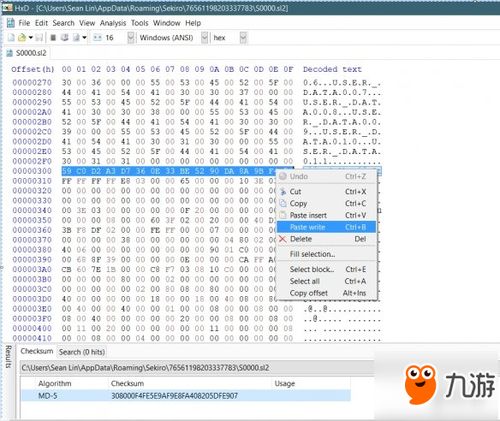
11. 选择范围00000310到0010030F,点击顶部菜单中的分析-->校验码。
12. 这一大段是存档的核心数据,包含Steam ID,因为我们刚刚替换了ID,导致校验码变化(校验码对不上游戏就会提示存档已损坏),所以这里我要重新计算。
13. 滚动到最底部选择MD-5确定。
14. 复制得到的校验码。
15. 选择范围00000300到0000030F,将刚刚复制的校验码覆盖粘贴。点击左上角保存。
16. 开启游戏,存档已经可以顺利读取,完。
总结
通过以上步骤,你就可以轻松解决《只狼》Steam存档ID冲突的问题,实现存档共享。希望这篇攻略能帮助你,祝你在游戏中取得更好的成绩!