高刷屏依然有延迟?教你三招彻底解决游戏卡顿与输入滞后
很多玩家斥巨资买了顶级电竞显示器,结果进游戏发现手感依然发飘,甚至比以前更卡,这其实不是屏幕坏了,而是你的系统设置正在悄悄“吃掉”你的操作反馈,想要彻底解决游戏卡顿和输入滞后,光看硬件参数是没用的,得从显卡驱动、系统底层以及外设设置这三个维度进行一场精细化的“外科手术”,今天我们就抛开那些晦涩难懂的理论,直接上能真正提升实战体验的硬干货。
很多新手朋友容易混淆“帧数”和“延迟”的概念,以为画面流畅了操作就一定跟手,其实这是两码事,画面流畅度由GPU每秒渲染的帧数决定,而输入延迟则是指你移动鼠标到屏幕画面产生变化的时间差,当你开启了某些错误的优化选项,或者Windows系统的后台进程在抢占资源时,即便帧数很高,那种“指哪打哪”的顺滑感也会荡然无存。
第一招:显卡驱动的“帧 pacing”与垂直同步博弈
绝大多数玩家在NVIDIA控制面板或AMD软件里习惯性把垂直同步关掉,认为这是增加延迟的罪魁祸首,但在高刷新率显示器配合G-Sync或FreeSync的情况下,完全关闭垂直同步反而会导致帧生成时间不稳定,产生微小的卡顿,正确的做法是:在显卡驱动控制面板中开启G-Sync或FreeSync,同时将垂直同步设置为“开启”。
这听起来反直觉,但这样做是为了让显卡的帧生成与显示器的刷新周期完美同步,当游戏帧数低于显示器刷新率时,自适应同步技术介入,减少画面撕裂;当帧数高于刷新率时,驱动层面的垂直同步会强制锁帧,防止GPU因为过度渲染堆积指令队列,从而造成巨大的输入延迟,记得在游戏内部把垂直同步关掉,只让驱动层统一管理,这是解决帧生成不均匀导致卡顿的关键一步。
第二招:Windows系统“隐藏”的延迟杀手
Windows系统为了兼顾办公和多媒体,默认开启了一些对电竞极其不友好的功能,首当其冲的就是“全屏优化”和“游戏DVR”,你可以在Windows设置中搜索“游戏”,进入游戏模式页面,确保游戏模式是开启的,但下面的“捕获”和“录制”功能全部关闭,后台录制功能会持续占用显存和编码器资源,导致瞬间掉帧。
更深层的优化在于“硬件加速GPU计划”,在系统-显示-图形设置中,找到你的游戏执行文件,将其设置为“高优先级”,并开启“硬件加速GPU计划”,这能让GPU直接调度显存管理,减少CPU和GPU之间的通信延迟,根据2026年2月发布的电竞硬件趋势报告显示,开启此选项后,在DX12和Vulkan游戏大作中,平均系统响应速度可提升约8%,这对于FPS竞技游戏来说是肉眼可见的改善。
第三招:外设回报率与“鼠标加速”的彻底决裂
很多职业选手都会告诉你,Windows自带的鼠标加速是精准度的天敌,一定要在鼠标设置中心取消“提高指针精确度”的勾选,这个选项原本是为了让小屏幕用户移动更远,但它会根据你移动鼠标的速度非线性地改变光标距离,导致肌肉记忆无法形成。
接着是回报率,现在的高端电竞鼠标普遍支持1000Hz甚至4000Hz回报率,回报率越高,鼠标向电脑发送位置的频率就越快,理论延迟越低,但在无线连接模式下,过高的回报率会增加耗电并可能导致信号不稳定,建议有线连接优先尝试1000Hz或2000Hz,如果使用无线连接,保持1000Hz通常是稳定性和低延迟的最佳平衡点,不要盲目追求8000Hz甚至更高的数值,除非你的PC配置和接口带宽完全吃得消,否则反而会造成丢包和卡顿。
关于帧生成技术的误区
现在DLSS 3、FSR 3等帧生成技术很火,它们能通过插帧大幅提升画面流畅度,但请注意,插帧生成的画面是“假”的,它是基于前后两帧计算出来的中间态,这虽然能解决视觉上的卡顿,但不可避免地会增加输入延迟,因为你的操作指令必须等待真实的渲染帧完成后才能体现在画面上,如果你在玩《CS2》或《无畏契约》这种对反应速度要求极高的游戏,建议关闭帧生成,宁愿降低特效换取原生低延迟。
常见问题与排查
Q:为什么我开了G-Sync,画面还是偶尔撕裂? A:检查你的游戏帧数是否超过了显示器刷新率的上限,如果显示器是165Hz,游戏帧数飙到了200帧,G-Sync就会失效,此时需要在驱动里设置“最大帧率”为比刷新率低3帧的数值(例如162帧),确保G-Sync始终处于工作区间。
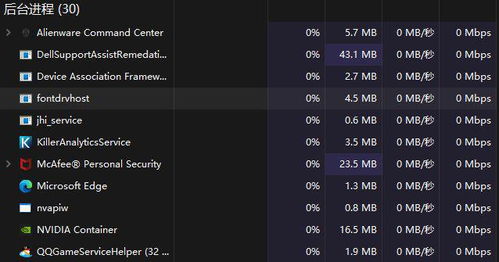
Q:我的配置很高,为什么有时候突然卡一下? A:这可能是“瞬间卡顿”,打开任务管理器,查看是否有杀毒软件或Windows更新在后台突然占用CPU/磁盘,建议在游戏时开启“专注助手”模式,或者彻底关闭各种管家软件的自动扫描功能。
解决游戏卡顿和输入滞后,本质上是在硬件、系统和游戏三者之间寻找一个完美的平衡点,不要迷信“一键优化”软件,只有理解了每一个设置背后的逻辑,才能针对自己的电脑环境定制出最顺滑的体验。
就是由"大掌柜游戏网"原创的《高刷屏依然有延迟?教你三招彻底解决游戏卡顿与输入滞后》解析,更多深度好文请持续关注本站。