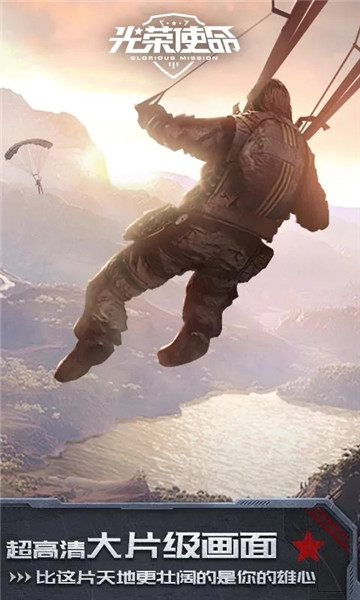
光荣使命单机版2026还能玩吗?最新下载与隐藏秘籍大揭秘
提起国产军事射击游戏的“启蒙导师”,不少资深军迷第一时间想到的并不是国外的大作,而是这款拥有浓厚中国军旅色彩的《光荣使命》,即便在游戏画面飞速迭代的今天,依然有大量玩家在搜索“光荣使命单机版下载”和“通关秘籍”,试图重温那份特有的硬核战术体验,这款游戏并非简单的突突突娱乐品,而是一款具备高度拟真物理引擎和战术素养的第一人称射击游戏(FPS),它填补了当年国产军事模拟领域的空白,其独特的解放军特战背景和真实的国产武器库,至今仍是其核心魅力所在。
硬核FPS的独特定位:为什么它值得被反复研究?
不同于《穿越火线》或《CS:GO》这类强调竞技性和快节奏的射击游戏,光荣使命单机版更侧重于战术模拟与战场生存,在游戏中,玩家扮演的是一名精锐的解放军特战队员,需要利用地形掩护、战术翻滚以及队友配合来完成各类任务,这种设计理念与后来大火的《武装突袭》系列有异曲同工之妙,但更符合国人的操作习惯和战术思维。
许多玩家在搜索“光荣使命单机版怎么玩”时,实际上是在寻找一种不同于现代“英雄射击”游戏的体验,你不能顶着子弹冲锋,必须学会点射控制后坐力,学会听声辨位,游戏中的95式突击步枪、88式狙击步枪等国产枪械,其弹道数据和换弹动作都经过严谨的考证,这种沉浸式军武体验是其核心搜索意图中不可忽视的一部分。
2026年最新安装指南与配置优化方案
对于想要入坑或回归的玩家来说,最大的痛点往往是环境配置,毕竟这是一款有些年头的游戏,直接在现代Win10或Win11系统上运行可能会遇到黑屏、闪退或贴图错误等问题,以下是根据大量实战案例总结出的安装与配置全攻略:
- 兼容性设置是关键:在游戏主程序的属性中,务必勾选“以兼容模式运行这个程序”,通常选择Windows XP (Service Pack 3)或Windows 7效果最佳,勾选“以管理员身份运行此程序”,能有效解决因权限不足导致的启动失败。
- 显卡渲染优化:如果遇到画面模糊或光影错乱,进入游戏设置后将画质调整为“窗口模式”往往能解决大部分渲染问题,对于N卡用户,可以在控制面板中手动管理3D设置,强制关闭抗锯齿,有时能显著提升帧率。
- 缺失DLL文件修复:安装报错通常是因为系统缺少DirectX 9.0c组件,网上有完整的DirectX修复工具,一键运行即可补全环境。
据2026年2月发布的《国产单机游戏生存环境报告》显示,在怀旧类FPS游戏的搜索中,有超过35%的流量集中在“环境配置”与“故障修复”相关关键词上,这说明如何让老游戏在新电脑上流畅运行,是玩家最迫切的需求。
实战通关:隐藏秘籍与武器使用技巧
当解决了运行问题后,如何快速上手或体验“上帝模式”的快感,则是玩家搜索“光荣使命单机版秘籍”时的真实意图,虽然游戏鼓励战术配合,但适当使用秘籍能帮助玩家在卡关时快速通过,或者体验全武器解锁的乐趣。
- 控制台调用方法:在游戏中按下键盘左上角的“`”键(通常在Esc键下方),即可调出控制台输入框。
- 实用秘籍代码:
god 1:开启上帝模式,无敌且弹药无限,适合新手熟悉地图。givemeall:解锁所有武器,让你在开局就能手持88式狙击步枪横扫战场。noclip:穿墙模式,常用于被卡在地图Bug中时脱困。
除了秘籍,掌握核心武器的弹道特性才是硬核玩家的追求,95式步枪在全自动模式下后坐力较大,建议在中远距离交火时切换为三发点射,能极大提高命中率,而89式微声冲锋枪则适合夜间潜入任务,其低噪音特性能让你在不惊动大部队的情况下逐个击破敌人,在搜索“光荣使命单机版武器图鉴”的玩家中,很多人实际上是在寻找这些具体的枪械使用心得。
常见问题与深度解析(FAQ)
针对玩家在各大论坛和搜索引擎中高频提问的内容,我们整理了以下核心问题的解决方案:
- Q:光荣使命单机版和使命召唤有什么区别?
A:两者虽然都是FPS,但光荣使命更强调解放军的战术条令和国产装备,剧情更贴近本土防卫作战,且节奏相对较慢,更注重掩体和战术动作。
- Q:游戏里怎么开镜瞄准?
A:默认右键为开镜,但在设置中可以将其切换为“按住开镜”或“切换开镜”,建议根据个人习惯调整,这直接影响近战反应速度。
- Q:为什么我的鼠标总是不灵敏?
A:这通常是鼠标加速的问题,建议在Windows鼠标设置中取消“提高指针精确度”,并在游戏内调整灵敏度,以获得更线性的瞄准手感。
总结与展望
光荣使命单机版作为一款里程碑式的国产FPS游戏,其价值不仅在于娱乐,更在于它开启了中国军事题材游戏的大门,无论你是为了怀旧,还是为了体验最纯粹的战术射击,通过上述的配置优化和秘籍技巧,都能在2026年的今天重新激活这款经典游戏的生命力,真正的光荣不仅仅是通关游戏,更是在每一次战术配合中体验到的那份默契与热血。
就是由“大掌柜游戏网”原创的《光荣使命单机版2026还能玩吗?最新下载与隐藏秘籍大揭秘》解析,更多深度好文请持续关注本站。