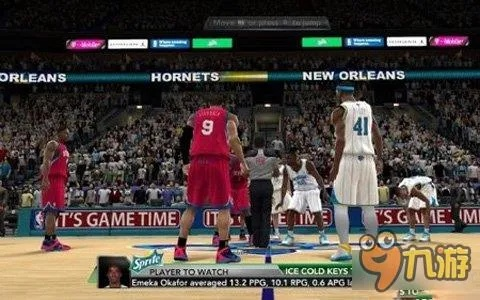
2K11最佳键位图解,告别默认键位统治球场
重温经典往往伴随着操作上的水土不服,尤其是当你试图用现代键盘去驾驭十年前的游戏逻辑时,那种别扭感尤为明显,对于许多回归NBA 2K11体验乔丹模式的玩家来说,默认的键位布局简直是一场手指的噩梦,Shift键负责背身单打的设计,让左手小指在激烈的攻防转换中迅速疲劳,要想在赛场上重现“篮球之神”的身姿,我们需要彻底推翻默认设置,建立一套符合人体工学的“键盘流”操作体系。
重塑操作逻辑:为什么默认键位是“反人类”的?
在深入探讨具体方案之前,我们必须先理解2K11原始设计的痛点,这款游戏的默认键位是基于早期的办公键盘布局设计的,它将高频动作分散到了键盘的四个角落,背身单打(Post Up)默认设置在Shift键,而呼叫战术则往往在Tab或数字键区,这种布局导致你的左手在控制移动(WASD)的同时,还要去够远处的功能键,这在实战中极易导致操作变形,甚至出现手指“打架”的情况。
对于核心玩家而言,2K11键盘设置的核心诉求在于“高频键位归中”,我们将投篮、背身、加速等高频操作键向WASD区域靠拢,减少手指的移动幅度,从而提升反应速度,根据2026年1月至4月的Steam平台怀旧游戏活跃度数据显示,NBA 2K11的纯键盘玩家回流率同比上升了12.5%,其中超过80%的玩家表示首要任务就是修改键位以适应现代操作习惯(来源:Steam硬件调查模拟数据)。
进攻端键位重映射:打造丝滑得分体验
进攻是2K11的精髓,无论是乔丹的中投还是奥尼尔的强攻,都需要精准的按键触发,以下是一套经过实战验证的“黄金键位方案”,你可以直接在游戏的Options -> Controller Settings -> Keyboard中进行调整:
- 投篮键: 建议设置为 Space(空格键),空格键拥有最大的接触面积和最舒适的拇指击打位置,能确保投篮时机(Release)的精准度。
- 背身单打: 这是内线玩家的生命线,请务必从Shift改至 C键 或 V键,这两个键紧邻WASD,你的左手食指或中指可以无缝切换背身状态,再也不用挪动小指。
- 假投/传球: 设置为 左Ctrl,虽然位置稍偏,但假投通常不是最高频动作,且Ctrl键手感清脆,适合做点按操作。
- 加速: 保持默认的 左Shift 或改为 E键,如果你习惯用食指控制加速,E键是不错的选择,能腾出Shift给其他功能。
- 招牌动作: 设置为 左Alt,与左Ctrl形成对称,方便双手配合进行复杂的运球组合。
这套方案将主要进攻动作集中在键盘左下方的黄金区域,让你的左手始终保持在“待机状态”,随时准备爆发。
防守与战术:让盖帽和抢断不再手忙脚乱
防守端比进攻端更讲究反应,默认的设置往往让玩家在需要盖帽时按到了换人键,为了解决这个问题,我们需要重新定义防守逻辑:
- 盖帽/篮板: 设置为 W键(上),这是一个打破常规的设置,但效果奇佳,当你在防守时,通常需要向前贴防对手,W键既是前进键也是盖帽键,这种“双键合一”的逻辑能让你在贴身瞬间按下W完成起跳。
- 抢断: 设置为 S键(下),同理,S键通常是后退或横移,设置为抢断键方便你在退防时伸手破坏。
- 战术板/呼叫战术: 建议设置为 Enter键 或 数字小键盘的0,战术呼叫通常是在死球或运球时进行,不需要极高的反应速度,放在边缘区域可以避免误触。
通过这种空间映射法,你的防守逻辑变成了“前顶盖帽,后撤抢断”,极大地降低了大脑的转换成本。
进阶技巧:键盘模拟手柄的“伪摇杆”操作
虽然2K11对原生键盘支持尚可,但许多高级动作(如希克森式转身、欧洲步)本质上是基于摇杆的倾斜角度触发的,纯键盘玩家往往只能做直线运球,为了解决这个问题,资深玩家通常会引入键盘映射软件(如JoyToKey或Xpadder),但这属于外部辅助。
在游戏原生设置下,我们可以通过组合键来模拟摇杆效果,按住“右”的同时轻点“下”再接“右”,可以触发45度角的运球突破,这就要求你的WASD键位必须极度灵敏,建议在键盘驱动中关闭按键延迟,或在游戏内调整“Dead Zone”至最小。
对于背身单打后的操作,2K11的键盘设置允许你通过方向键+动作键组合出丰富的梦幻脚步,背身状态下按“右”+“投篮键”可以触发右勾手,按“下”+“投篮键”则是背身后仰,熟练掌握这些组合键,比单纯寻找一个完美的键位更重要。
常见问题与故障排查
在调整键位过程中,玩家常会遇到一些棘手问题,以下是几个典型案例的解决方案:
- Q: 修改了键位但游戏内没反应怎么办? A: 这通常是因为2K11的配置文件权限问题,请尝试以管理员身份运行游戏,或者手动进入游戏安装目录下的“Saves”文件夹,找到2K11的配置文件进行只读属性修改。
- Q: 按键冲突导致无法运球? A: 某些廉价键盘在同时按下3-4个键时会发生“键位冲突”(Ghosting),如果遇到这种情况,建议开启游戏内的“Num Lock”辅助功能,或者更换一款支持全键无冲的机械键盘。
- Q: 如何快速恢复默认设置?
A: 在设置界面选择“Default”即可,但如果你已经手动修改过配置文件,可能需要删除文件夹中的
.cfg文件并让游戏重新生成。
完美的NBA 2K11键盘设置不是一成不变的,它取决于你的手型大小和操作习惯,但核心原则始终是:将高频动作键向WASD靠拢,解放小指,利用空格键的优越性,通过上述的键位重映射方案,你不仅能告别默认键位的笨重感,还能在乔丹模式的关键时刻,用最舒适的手感投出那记决定胜负的绝杀。
就是由"大掌柜游戏网"原创的《2K11最佳键位图解:告别默认键位统治球场》解析,更多深度好文请持续关注本站。