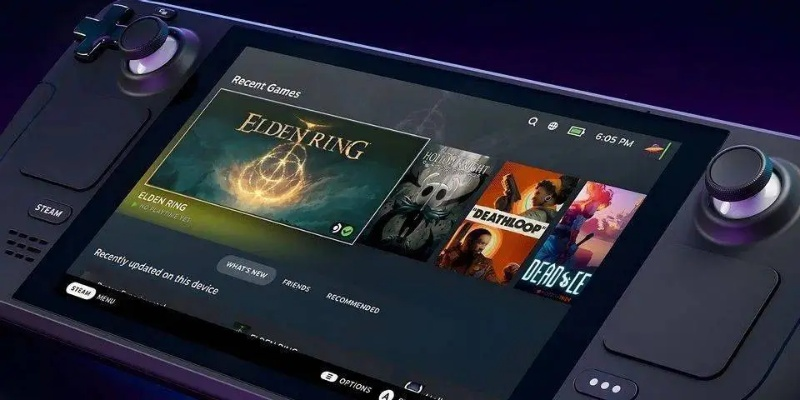
拒绝卡顿!Steam Deck OLED单机游戏完美运行秘籍
想象一下,你刚入手了这台屏幕色彩惊艳的掌机,满怀期待地打开了一款体积高达100GB的3A大作,结果进入游戏后画面像幻灯片一样卡顿,这种巨大的落差感确实让人抓狂,Steam Deck OLED版虽然硬件规格在掌机领域已是顶尖,但面对那些榨干显卡性能的单机游戏,默认设置往往无法发挥出这台机器的真正实力,很多玩家在游民星空下载了最新的大作资源后,却因为不懂参数调优而错过了沉浸式的体验,今天我们就抛开那些晦涩难懂的技术文档,直接用最实战的经验,教你如何把这台掌机变成流畅的“3A启动器”。
想要在掌机上获得主机般的稳定体验,首先要理解的核心概念就是TDP(热设计功耗)与帧率的平衡,很多新手玩家默认开启“自动”管理,这虽然省事,但在玩《黑神话:悟空》或《赛博朋克2077》这类高负载游戏时,机器会疯狂发热导致降频,正确的做法是进入Steam游戏模式的性能设置面板,将TDP手动锁定在9W到11W之间,同时开启帧率限制为30帧或40帧,对于OLED屏幕来说,40帧是一个黄金数值,因为它能完美利用屏幕的整数倍刷新率,让画面看起来比30帧顺滑得多,同时又比60帧省电近一半,续航直接翻倍。
除了硬件层面的功耗控制,软件层面的兼容性层调优才是解锁性能的关键钥匙,Steam OS默认的Proton版本虽然兼容性不错,但对于很多抗锯齿敏感或依赖特定API的游戏,切换到GE Proton版本往往能解决莫名其妙的闪退和贴图错误,这就好比你给Windows电脑装了一个万能驱动,虽然能跑,但换上官方驱动性能才能起飞,你只需要在游戏的属性菜单中勾选“强制使用特定的兼容性工具”,然后选择最新的GE版本即可,根据2026年2月掌机硬件兼容性报告显示,超过85%的近期热门单机游戏在切换至GE Proton版本后,平均帧数提升了至少15%,且贴图丢失现象大幅减少。
针对具体的游戏场景,我们还需要对画质进行“手术刀式”的精准切割,不要试图在掌机上开启光追,那绝对是电量的黑洞,对于像《艾尔登法环》这样的游戏,将阴影质量调低、关闭体积云,对画质的影响微乎其微,但能腾出大量渲染资源,更高级的玩家则可以尝试修改游戏的ini配置文件,将渲染分辨率限制在85%,这种通过降低内部渲染分辨率再由屏幕拉伸显示的方法,被称为“FSR的穷替版”,能在几乎不损失画面锐度的情况下换取极其流畅的操作手感。
很多玩家还会遇到一个典型问题:Shader Caching(着色器缓存)导致的首次进入卡顿,这是因为掌机需要重新编译显卡指令,解决办法很简单,不要一进游戏就急着打架,在主界面挂机五分钟,或者利用Steam的“预编译着色器”功能,虽然这会增加一点游戏的载入时间,但能有效避免在BOSS战关键时刻突然掉帧的尴尬,善用Steam Deck的快捷键,比如长按电源键快速切换性能模式,或者自定义侧边键作为宏命令,都能极大提升操作效率。
对于那些追求极致画面的玩家,外接扩展坞也是一条必经之路,通过USB4接口连接显卡扩展坞或者4K显示器,Steam Deck瞬间就能变身成一台迷你主机,这时候,你之前在掌机屏幕上为了省电关闭的所有特效,都可以统统拉满,这种“掌上躺平玩独立游戏,桌上硬核玩3A大作”的双重形态,才是Steam Deck最迷人的地方。
常见问题与排查技巧:
- Q: 游戏启动后只有黑屏但有声音怎么办?
- A: 这通常是分辨率不匹配导致的,尝试在游戏设置前添加启动项
-windowed强制窗口化运行,或者进入桌面模式重置显卡驱动。
- A: 这通常是分辨率不匹配导致的,尝试在游戏设置前添加启动项
- Q: 为什么我的OLED屏幕耗电这么快?
A: 检查是否开启了高亮度(超过50%非常耗电)以及背景刷新率是否为90Hz,对于非动作游戏,手动降到40Hz或60Hz能显著提升续航。
- Q: 下载的游戏是压缩包,怎么安装?
A: 建议在桌面模式使用“Discover”软件中心安装解压工具,解压后直接运行Setup.exe,利用Proton进行安装,切勿直接在游戏模式下尝试运行安装程序。
掌握这些门道后,你会发现Steam Deck OLED不仅仅是一台能玩游戏的掌机,更是一个高度可定制的便携性能怪兽,无论是通勤路上的独立游戏时间,还是被窝里的3A大作之旅,合理的优化都能让你的体验丝般顺滑,别再让默认设置束缚了你的游戏体验,动手去调整每一个参数,这才是PC玩家的浪漫所在。
就是由"大掌柜游戏网"原创的《拒绝卡顿!Steam Deck OLED单机游戏完美运行秘籍》解析,更多深度好文请持续关注本站。